
ارتقای لپتاپ: اول رم بخرید یا SSD؟ راهنمای انتخاب بر اساس کاربری شما
نویسنده: admin-mostafa61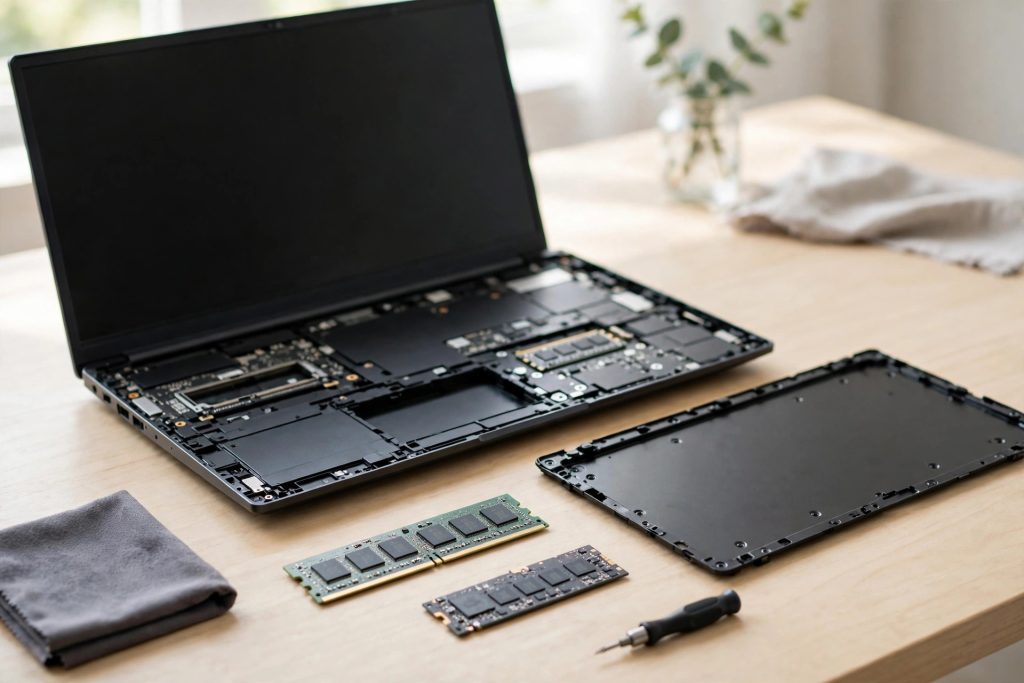
وقتی لپتاپ کند میشود و قدمهای نرمافزاری جواب کافی نمیدهد، دو ارتقا بیشتر از همه اسمشان میآید: افزودن رم (RAM) و تعویض دیسک با SSD. هر دو ارزانتر از خرید لپتاپ نو هستند و هر دو میتوانند تفاوت محسوسی بسازند، اما روی چیزهای متفاوتی اثر میگذارند و اگر اشتباهی انتخاب کنید، پولتان را خرج جایی میکنید که گلوگاه اصلی نیست. رم، فضای کاریِ همزمان برنامههاست؛ SSD، سرعت باز شدن برنامهها و فایلهاست. پس سؤال درست این نیست که «کدام بهتر است»، بلکه این است که «لپتاپ من الان کجا گیر میکند».
این مقاله اول روش پیدا کردن گلوگاه را میگوید، بعد بر اساس کاربری — دانشجویی، اداری، گیمینگ و طراحی — مشخص میکند کدام ارتقا اول است، و در پایان سازگاری و چیزهایی را که نباید بخرید، مرور میکند.
۱. اول گلوگاه را پیدا کنید؛ رم پر است یا دیسک کند است؟
سادهترین ابزار، همان Task Manager ویندوز است. با Ctrl + Shift + Esc آن را باز کنید و در زبانه Performance، دو عدد را در حالت کار معمولی — یعنی با همان برنامههایی که معمولاً باز میکنید — نگاه کنید: درصد استفاده از Memory و سرعت Disk. اگر رم بیشتر وقتها بالای ۸۰ تا ۹۰ درصد است، برنامهها برای جا باز کردن با هم رقابت میکنند و ویندوز مجبور میشود بخشی از کار را به دیسک بسپارد؛ اینجاست که رم، گلوگاه است. نشانههایش اینهاست: جابهجایی بین برنامهها کند است، مرورگر با چند تب سیستم را خفه میکند، و باز کردن یک برنامه جدید، برنامههای دیگر را به زحمت میاندازد.
اگر رم معمولاً زیر ۷۰ درصد است ولی روشن شدن ویندوز و باز شدن برنامهها طولانی است و استفاده از دیسک به ۱۰۰ درصد میرسد، گلوگاه دیسک است؛ مخصوصاً اگر دیسکتان هنوز HDD است. اگر بالا آمدن بیش از یک دقیقه طول میکشد و بعد سیستم روان میشود، دیسک مقصر است؛ اگر بالا آمدن خوب است ولی با چند برنامه همهچیز سنگین میشود، رم مقصر است.
۲. رم چه کاری میکند و چه وقت ارتقایش جواب میدهد؟
رم، حافظه موقت و بسیار سریع لپتاپ است؛ برنامههای باز و دادههایی که در حال استفادهاند، در رم نگه داشته میشوند. وقتی رم تمام میشود، ویندوز بخشی از دادهها را به دیسک منتقل میکند که حتی روی SSD هم دهها برابر کندتر از رم است. پس افزودن رم، وقتی جواب میدهد که رم واقعاً پر میشود: کار همزمان با مرورگر پرتب، ورد و چند برنامه دیگر، یا اجرای نرمافزارهای طراحی و کدنویسی سنگین.
اما رم اضافه وقتی جواب نمیدهد که رم فعلیتان اصلاً پر نمیشود. اگر با ۸ گیگابایت رم، استفادهتان معمولاً ۵ گیگابایت است، ارتقا به ۱۶ گیگابایت تفاوت محسوسی نمیسازد. قانون عملی: اگر استفاده رم مرتب بالای ۸۰ درصد است، ارتقا ارزش دارد؛ اگر نه، پولتان را جای دیگری خرج کنید. نکته دیگر، حالت دوکاناله است: دو ماژول همظرفیت، مخصوصاً در لپتاپهای با گرافیک مجتمع، سرعت را کمی بیشتر میکند.
۳. SSD چه کاری میکند و چه وقت ارتقایش جواب میدهد؟
SSD، برخلاف HDD، قطعه متحرک ندارد و خواندن و نوشتن داده در آن بسیار سریعتر است. اثرش را اول از همه در سه جا میبینید: روشن شدن ویندوز که از یک دقیقه به چند ثانیه میرسد، باز شدن برنامهها که تقریباً فوری میشود، و کپی فایلها که چند برابر سریعتر انجام میشود. اگر لپتاپتان هنوز HDD دارد، تعویض آن با SSD معمولاً بزرگترین جهش سرعتی است که با یک ارتقا میتوانید بگیرید.
اما SSD وقتی جواب نمیدهد که دیسک، گلوگاه نباشد. اگر همین حالا SSD دارید و باز شدن برنامهها خوب است، ولی با چند برنامه همزمان سیستم سنگین میشود، مشکل رم است، نه دیسک. ظرفیت هم مهم است: SSD نزدیک به پر شدن، خودش کند میشود؛ پس دستکم ۲۵ درصد فضای خالی برایش در نظر بگیرید و برای بیشتر کاربرها، ۵۱۲ گیگابایت نقطه شروع منطقی است.
۴. بر اساس کاربری شما، کدام اول است؟
دانشجو و کاربر اداری (ورد، مرورگر، کلاس آنلاین): اگر لپتاپتان HDD دارد، اول SSD. بعد از آن، اگر با ۸ گیگابایت رم و مرورگر پرتب کار میکنید و رم پر میشود، ارتقای رم در مرحله بعد است. برای این کاربری، ترکیب SSD با ۸ تا ۱۶ گیگابایت رم، برای سالها کافی است.
گیمر: اول مطمئن شوید SSD دارید و بازیها روی SSD نصب شدهاند. بعد از آن، ۱۶ گیگابایت رم کف منطقی بازیهاست. توجه کنید که ارتقای رم و SSD، قدرت کارت گرافیک را بیشتر نمیکند.
طراحی و تدوین (فتوشاپ، پریمیر، اتوکد): هر دو را با هم میخواهد، ولی ترتیبش مهم است: اول SSD سریع و با ظرفیت کافی برای باز و ذخیره فایلهای بزرگ، بعد رم ۱۶ گیگابایت به بالا (برای پروژههای سنگینتر ۳۲ گیگابایت).
کاربر سبک (وبگردی، فیلم، شبکههای اجتماعی): اگر لپتاپتان SSD دارد و فقط گاهی کند میشود، شاید اصلاً نیازی به ارتقا نباشد. اگر HDD دارد، یک SSD کوچک و ارزان، بیشترین تفاوت را با کمترین هزینه میسازد.
۵. سازگاری را قبل از خرید چک کنید
اول، نوع رم: لپتاپهای جدیدتر معمولاً DDR5 و مدلهای کمی قدیمیتر DDR4 میخواهند و این دو با هم سازگار نیستند. دوم، تعداد اسلات: بعضی لپتاپها یک اسلات دارند، بعضی دو اسلات، و بعضی — مخصوصاً مدلهای باریک — رمشان به برد لحیم شده و اصلاً قابل ارتقا نیست. قبل از خرید، مدل دقیق لپتاپ را در سایت سازنده چک کنید.
سوم، نوع SSD: بیشتر لپتاپهای امروزی از M.2 NVMe استفاده میکنند، ولی مدلهای قدیمیتر ممکن است فقط SATA یا جای HDD با اندازه ۲.۵ اینچی داشته باشند. نوع درگاه و طول مجاز ماژول (مثل ۲۲۸۰) را قبل از خرید مشخص کنید. اگر در باز کردن لپتاپ تجربه ندارید، نصب را به تعمیرکار بسپارید و قبل از تعویض دیسک، نسخه پشتیبان بگیرید.
۶. چه چیزهایی را نخرید؟
رم با سرعت بالاتر از پشتیبانی مادربرد، پول اضافه است. SSD خیلی ارزان و بدون برند معتبر هم ریسک است و ماژول دستدوم بدون گارانتی نخرید؛ خرابی رم و SSD ممکن است ماهها بعد با از دست رفتن داده معلوم شود. اگر پردازنده لپتاپتان برای برنامههای امروز ضعیف است، ارتقا معجزه نمیکند؛ هزینه را برای لپتاپ بعدی نگه دارید.
مثال عملی: دو لپتاپ، دو تصمیم متفاوت
سارا، دانشجو: لپتاپش HDD با ۸ گیگابایت رم دارد و ویندوزش بیش از یک دقیقه طول میکشد تا بالا بیاید، ولی بعد از بالا آمدن، با مرورگر و ورد کارش راه میافتد. تشخیص: گلوگاه دیسک است. تصمیم: اول یک SSD با ظرفیت ۵۱۲ گیگابایت؛ اگر بعداً رم پر شد، یک ماژول ۸ گیگابایتی دیگر اضافه میشود.
امیر، تدوینگر: لپتاپش SSD دارد و ۸ گیگابایت رم. باز شدن برنامهها سریع است، ولی وقتی پریمیر، مرورگر و فتوشاپ همزمان بازند، سیستم گیر میکند و رم ۹۰ درصد پر است. تشخیص: گلوگاه رم است. تصمیم: اول ارتقا به ۱۶ گیگابایت رم؛ تعویض SSD تفاوتی نمیسازد.
جمعبندی
قاعده کلی: اگر روشن شدن و باز شدن برنامهها کند است، اول SSD؛ اگر با چند برنامه باز، سیستم سنگین میشود، اول رم. قبل از خرید، گلوگاه را با Task Manager پیدا کنید، سازگاری را از سایت سازنده چک کنید و نسخه پشتیبان بگیرید.
سوالات متداول
چطور بفهمم رم لپتاپم قابل ارتقاست یا لحیم شده؟
مدل دقیق لپتاپ را در سایت سازنده جستوجو کنید؛ اگر نوشته «لحیمشده» بود، نمیشود عوضش کرد. Task Manager هم تعداد اسلاتهای خالی را نشان میدهد.
DDR4 و DDR5 با هم فرق دارند؟ میشود جای هم استفاده کرد؟
بله، فرق دارند و سازگار نیستند. نوع رم فعلی را از Task Manager، بخش Memory ببینید و همان نوع را بخرید.
SSD بخرم یا HDD بزرگتر؟
اگر سرعت برایتان مهم است، SSD. HDD فقط وقتی منطقی است که حجم خیلی زیاد با قیمت پایین میخواهید و سرعت برایتان اولویت ندارد، مثل آرشیو فیلمهایی که هر روز بازشان نمیکنید.
بعد از تعویض HDD با SSD، ویندوزم چه میشود؟
یا ویندوز را از نو روی SSD نصب کنید، یا با ابزار کلون کردن، دیسک قدیمی را منتقل کنید. در هر دو حالت، اول نسخه پشتیبان بگیرید.
رم بیشتر همیشه بهتر است؟
نه. وقتی رم فعلی در کار روزمره پر نمیشود، رم اضافه استفاده نمیشود. اول با Task Manager ببینید رم واقعاً بالای ۸۰ درصد میرود یا نه.



نظرات کاربران